

在宅ワーク中に「パソコンの不具合で作業が止まってしまった…」そんな経験はありませんか? 慣れた自宅環境で働けるのは大きなメリットですが、PCやネット接続のトラブルが起きると、どう対処すればいいか不安になることもあります。
大阪・北浜の就労継続支援A型「リカレント」では、在宅ワークを中心とした業務スタイルを採用しており、 ご利用者さまが安心して働けるよう、トラブル時のサポート体制も整えています。
「Zoomに入れない」「ネットが不安定」「PCが重い」など、よくあるトラブルへの対処法をまとめたガイドもご用意しています。 支援員による電話確認やSlackでの相談も可能なので、トラブル時のサポート体制も整えています。一人で悩まず、すぐに相談できる環境です。

一方で、在宅ワークでは支援員がそばにいないため、パソコンの不調が起きた際には、ある程度ご自身で対処できるスキルを身につけておくことが大切です。 ちょっとしたトラブルでも落ち着いて対応できるようになると、作業の中断を防ぎ、より快適に在宅勤務を続けることができます。
今回は、在宅ワークで起こりがちな「ネット接続に関するトラブルとその解決策(トラブルシューティング)」についてまとめました。 大阪・北浜の就労継続支援A型「リカレント」での作業に、ぜひお役立ていただければ幸いです。
今後も、安心して働ける環境づくりと、学びながら成長できる支援体制を整えてまいります。
在宅勤務トラブルシューティング【PC・ネット接続】
① インターネットが繋がらないとき

接続トラブル時の基本確認ポイント【Windows編】
在宅ワークを行ううえで、最も重要なインフラのひとつが「インターネット回線」です。 ネットが繋がらないと、勤怠の打刻や業務連絡、成果物の提出など、すべての作業が止まってしまいます。
就労継続支援A型「リカレント」では、以下のような業務をすべてインターネット上で行っています。
- 勤怠システムへの打刻
- Slack(スラック)による業務連絡
- 作業成果物の提出・共有
そのため、インターネット接続の安定性は非常に重要です。
会社から貸与されるパソコンは、Windows(ウィンドウズ)PCです。今回は、Windows環境で起こりがちな接続トラブルの事例を見ていきましょう。

このような表示が出る場合、パソコンとWi-Fi(インターネットの無線回線)が何らかの原因で接続できていない状態です。 在宅ワークでは、ネット接続が途切れると業務が止まってしまうため、早めの確認と対処が必要です。
まず確認したいのが、Windowsの「通知領域」です。 通知領域とは、画面下のタスクバー(アイコンが並んでいる帯)の右端にあるエリアで、現在のネットワーク状態や音量、バッテリーなどの情報が表示されています。

「通知領域」のアイコンには「Wi-Fi」などのインターネット通信を確認できるアイコン(インターネットアクセス)があるので、接続できないときはクリックして、接続状態を確認しましょう。
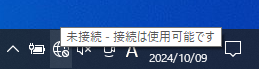
クリックすると、パソコンの周囲で接続可能なWi-Fiの一覧が表示されます。

ご自身で用意したWi-Fiの回線(モデム名など)が見つかったら。「接続」をクリックします。
社用PCとWi-Fiをはじめて接続する場合は、パスワードを入力する必要があります。

Wi-Fi端末側に記載のパスワード(初期設定の場合は、契約中のインターネット回線業者の契約書類などに記載あり。モバイルWi-Fiは端末の「Wi-Fi」情報を確認)を入力してください。
なお、初期設定のパスワードはセキュリティ面でリスクがありますので、ご自身で強固なパスワードに変更することをおすすめします。
Wi-Fi端末との接続が完了すると、以下のように表示されます。
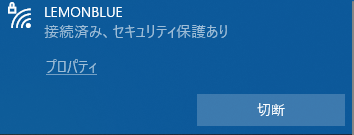
「接続済み、セキュリティ保護あり」と表示されていれば、インターネットの接続は完了です。
大阪・北浜の就労A型「」の事業所へ通所の際は、社内Wi-Fiを開放しています。
「リカレント」のオフィス内では自動的に接続されますので、ご安心ください(万が一、繋がらない場合は支援員もしくは管理者までお申し出ください)。
インターネット接続時は「野良Wi-Fi」「フリーWi-Fi」に注意!
在宅ワークでは、インターネット接続が業務の生命線です。 勤怠の打刻、業務連絡、成果物の提出など、すべてがオンラインで行われるため、安定した通信環境と安全な回線の選択がとても重要です。
接続時には、必ず以下のいずれかの回線を使用してください。
- ご自身で契約・設置したWi-Fi回線
- 会社から案内された社内Wi-Fi(貸与PC用)
Windowsの「インターネットアクセス」から周囲の回線一覧を表示すると、まれに鍵のかかっていない「パスワード不要のWi-Fi」が見つかることがあります。
一見すると「フリーWi-Fi(商業施設や通信企業が提供する無料Wi-Fi)」のように見えるかもしれませんが、信頼できる回線であれば、必ずパスワード入力が必要な“鍵付き”の表示になっています。
鍵のない、発信元が不明なWi-Fiは「野良Wi-Fi」と呼ばれることもあり、セキュリティリスクが非常に高いため、絶対に接続しないようにしましょう。
「ネットが繋がらないから、近くのWi-Fiにとりあえず接続する」といった行動は、情報漏洩やウイルス感染の原因になる可能性があります。
悪意のある第三者が、意図的に「鍵を掛けずに開放している」Wi-Fi回線を設置しているケースが多く見られます。 回線名に「FREE(フリー)〜」などと表示されていることもあり、一見すると商業施設などが提供するフリーWi-Fiのように見えるため、注意が必要です。
こうした発信元が不明なWi-Fiは「野良Wi-Fi」と呼ばれ、接続すると通信内容が盗み見られたり、個人情報や会社の機密情報が漏洩するリスクがあります。 そのため、絶対に接続しないようにしてください。
また、周辺施設や企業が提供する正規の「フリーWi-Fi」であっても、セキュリティ面で完全に安全とは言い切れません。仮にフリーWi-Fiの回線が利用可能な場所にいたとしても、社用PCでの使用は避けてください。
在宅ワークでは、必ずご自身で契約したWi-Fi回線、または会社から案内された安全なネットワークを使用するよう心がけましょう。
インターネットがつながらないときのトラブルシューティング

インターネットに接続できない場合は、原因が「PC側」か「Wi-Fi端末側」のどちらかにあることが多いです。
まずPC側の確認ポイントとして、誤って「機内モード」がオンになっていないかをチェックしてみましょう。
「機内モード」は、飛行機内での使用を想定して、パソコンの通信機能を一時的に遮断する設定です。 このモードがオンになっていると、Wi-Fiの接続が自動的に切断されてしまいます。
通知領域(画面右下のアイコン列)にある「飛行機のマーク」が点灯していたら、機内モードが有効になっている可能性があります。 その場合は、クリックして「オフ」に切り替えることで、Wi-Fi接続が復旧することがあります。
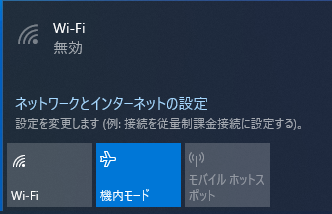
「機内モード」のパネルを再度クリックすると、機内モードが「オフ」になり、元々接続していたWi-Fiと再接続できます。
なお「機内モード」をオンにすると、Bluetooth(ブルートゥース)接続のマウスも、接続が一時的に遮断されますので、ご注意ください(こちらも、機内モードをオフにすると戻ります)。
PC側のトラブル発生時は「再起動」が基本
パソコン上で動作しているソフトウェア(セキュリティソフトなど)や、操作中のアプリケーションが干渉することで、インターネット接続に不具合が生じる場合があります。
たとえば、「Webページが開かない」「ブラウザの動作が重い」「Slackが起動しない」といったトラブルに直面したときは、 まずは一度、パソコンを再起動してみることをおすすめします。

パソコンを「再起動」したいときは、左下の「スタートボタン(Windowsの窓のロゴマーク)」をクリック。
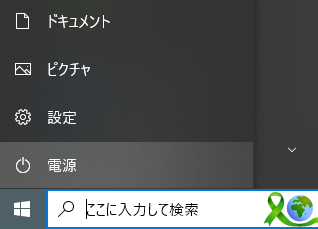
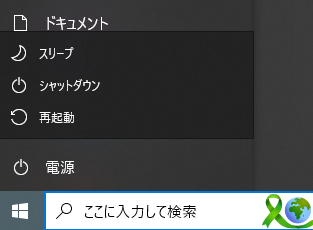
すると、スタートボタンのすぐ上に「電源」ボタンが現れるのでクリックしましょう。
作業前の保存を忘れずに
Windowsパソコンでは、「スリープ」「シャットダウン」「再起動」の3つの電源操作が選べます。 このうち「再起動」を選ぶと、一度シャットダウンされた後に自動で電源が入り、PCが再び立ち上がります。
パソコンの動作が重い、インターネットに繋がらない、アプリがうまく起動しないなどの初歩的な不具合は、再起動だけで解決することも少なくありません。
ただし、再起動を行う前には、作業中のファイルを必ず保存しておくことが大切です。 「名前を付けて保存」や「上書き保存」を行ってから、再起動を実行しましょう。

パソコンの動作が不安定なとき、すぐに支援員へ連絡したくなるかもしれませんが、まずは落ち着いて「再起動」を試してみましょう。 再起動することで、動作不良やアプリの不具合が解消されるケースも多くあります。
また、既知のトラブルであれば、インターネット上に解決策を掲載しているサイトも多数あります。お手持ちのスマートフォンやタブレット端末を使って、「パソコンの再起動」「Slackが起動しない」などのキーワードで検索してみるのも有効です。
- 再起動を試す
- ネット検索で対処法を調べる
- 通信環境や接続状況を確認する
これらの基本的な対処を行っても改善しない場合は、ア担当支援員に相談するか、「ビジ助(ビジスケ)」サポートへ連絡するのがおすすめです。
一人で抱え込まず、段階的に対応することで、在宅ワークをより安心して続けることができます。

就労継続支援A型「リカレント」では、法人でのPCサポート契約を結んでおります。
PCのトラブル時には、「ビジ助PCサポート」へ問い合わせることで、電話でトラブル対処の回答が得られます。
就労A型「リカレント」のご利用者の方は、入社後に「ビジ助サポートへの連絡方法」や「マニュアル」をお伝えいたしますので、ご安心ください。
Wi-Fi端末側のトラブル

「インターネットにうまく繋がらない」「接続はできたが、回線の速度が遅い」
そんなときは、Wi-Fi端末側で接続トラブルが起きている可能性があります。
このような場合は、Wi-Fiルーターやモデムの再起動が有効です。 一度、電源を切って30秒ほど待ち、再び電源を入れてみましょう。これだけで、通信状態が安定することがあります。
再起動によって、端末内部の一時的なエラーや接続の不具合がリセットされ、正常な通信が回復するケースは少なくありません。
在宅ワークでは、安定したネット環境が業務の基本です。 接続に違和感を覚えたら、まずはWi-Fi端末の再起動を試してみてください。

モバイルWi-Fi・光回線・有線LANそれぞれの対処法
インターネットにうまく繋がらない、あるいは接続できても回線速度が遅い場合は、Wi-Fi端末側に原因があることもあります。
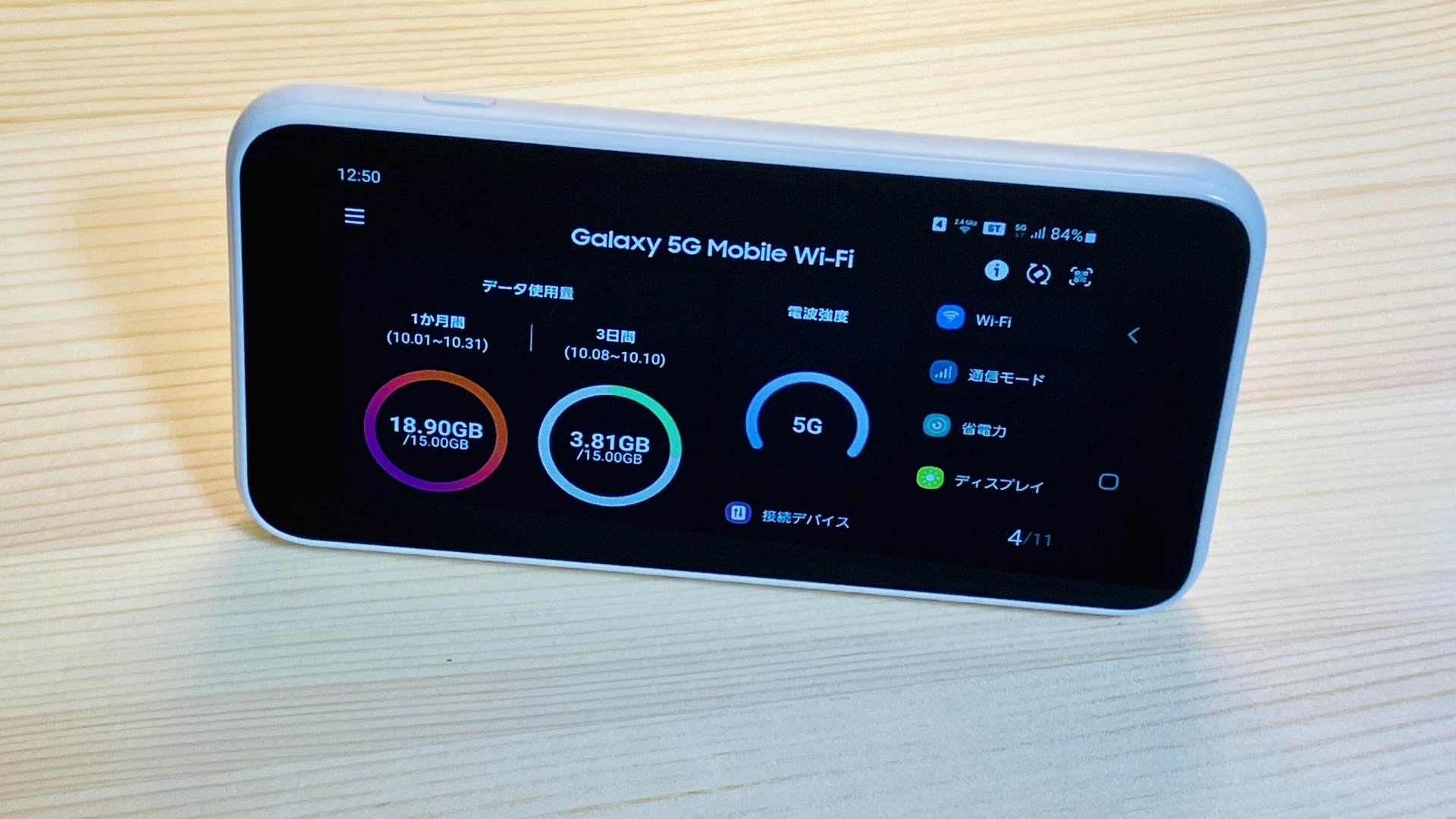
モバイルWi-Fi(例:UQ WiMAX Galaxy 5G Mobile Wi-Fi)の場合
電源ボタンを長押しすると、「電源オフ」または「再起動」の選択画面が表示されます。 機種によっては「再起動」ボタンがない場合もありますが、一度電源をオフにして、再度オンにすることで再起動と同じ効果が得られます。
ご家庭の光回線(据え置き型モデム・Wi-Fiルーター)の場合
電源コードをコンセントから抜き、約10秒ほど待ってから再接続することで、モデムやルーターの再起動が可能です。 再起動後、数分ほどで通信が安定することがあります。
有線LAN(ケーブル接続)の場合
モデムやルーターとPCをつなぐLANケーブルがしっかり差し込まれているか確認しましょう。 一度ケーブルを抜いて、差し直すだけでも接続が改善することがあります。
② インターネットの回線速度が遅く感じる

一応、インターネットは繋がっているけれど、「ブラウザの閲覧がもたつく」「ウェブページを開くのに時間が掛かり過ぎる」場合にはいくつかの原因が考えられます。

たとえば、ウェブページを閲覧するときにいくつもの「タブ」を開いたままにしていると、パソコン上の処理に使われるメモリを消費してしまい、ブラウザの閲覧に時間が掛かる場合があります。

開きすぎたタブをまとめて閉じたいときは、「右クリック」でタブを選択すると、「他のタブをすべて閉じる」や「右側のタブを閉じる」で、選択した以外のタブをすべて閉じることができます。
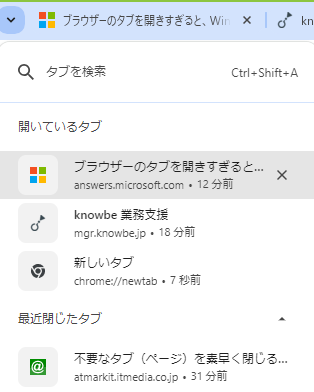
誤って閲覧していたタブを消去してしまった場合は、「Ctrl+Shift+A」を同時に押しましょう。
すると、「開いているタブ」や、「最近閉じたタブ」を検索することができ、該当のものをクリックすると、元のページタブを開くことができます。
PCアプリの場合も同様で、同時に複数のPCアプリやブラウザを起動して使用していると、パソコンの動作そのものが遅くなるケースがあります。

なるべく使用していないアプリは閉じておき、メインで使うブラウザも一つに絞りましょう。
回線が遅く感じるときは、Wi-Fiの同時接続台数を減らす

インターネットの回線速度が遅く感じるときは、Wi-FI端末への同時接続台数を減らしてみましょう。
ご家庭では、複数の「スマートフォンやタブレット端末、ノートPC」と接続する機会がありますが、Wi-Fi端末の接続台数が多くなるほど、1台あたりの回線速度は遅くなります。
たとえば、「社用PC」「スマートフォン」「タブレット端末」「ノートPC」を同時にWi-Fiに接続している場合、接続台数は4台になります。 このように複数のデバイスでWi-Fiを共有すると、1つの回線を分け合うことになるため、ページの読み込みなどに時間がかかることがあります。
理想的な接続台数は以下の通りです。
- 社用PCのみ(1台)
- 社用PC+連絡用スマートフォン(2台)
もし3台以上のデバイスを接続していて、1通信速度が遅いと感じる場合は、他の端末のWi-Fiを一時的にオフにしてみましょう。 接続台数を減らすことで、1台あたりの回線速度が向上し、快適に作業を進めることができます。
在宅ワークでは、安定した通信環境が業務効率にも直結します。ぜひ、接続台数の見直しをお試しください。
Wi-Fi端末・モデムの設置位置を変える

Wi-Fi端末やモデムは、部屋の中で置かれた位置によって、回線速度が変わることがあります。
これは室内でもWi-Fiの電波を拾いやすい場所と、拾いにくい場所があるためで、Wi-Fi端末やモデムの周辺に、遮へい物や障害物がある場合、回線速度が遅くなります。
とくにモバイルWi-Fi(ポケットWi-Fi)は場所による影響を受けやすく、本来であれば5Gの通信速度を保てる性能を持っていても、電波の通信状況から4G並みの速度に落ちるケースがあります。
最近のモバイルWi-Fiは、「アンテナ」の本数表示や、電波強度(5G・4G)が表示されています。
モバイルWi-Fiの位置や向きを変えて、作業するお部屋のなかでベストの位置を探してみましょう。

ノートPCとWi-Fi端末(Wi-Fiルーター・モバイルWi-Fi)との位置関係も重要で、PCとWi-Fi端末が離れすぎていたり、あいだに障害物がある場合は、通信速度が減衰することがあります。
たとえば、1FにインターネットのWi-Fiルーターがあり、2Fや3Fのお部屋で作業する場合や、同じ階でもPCとWi-Fi端末が別々の部屋に分かれているケースで、回線速度が遅くなることがあります。
この場合は、作業する部屋とWi-Fi端末の間に「中継器」を設置したり、間にある障害物を取り除く(扉を開け放つ・家具や電化製品を別の場所へ動かす)ことで、解決することがあります。
なるべくWi-Fi端末の周囲にものを置かないようにして、窓際近くに設置するのがおすすめです。
③ 緊急時はスマートフォンの「テザリング」機能を使用
Wi-Fi回線が何らかの理由で使用できない場合、スマートフォンの「テザリング」機能を使うことで、インターネット接続を一時的に補うことができます。
「テザリング」とは、スマートフォンのモバイル通信を利用して、PCやタブレットなどのデバイスをインターネットに接続する方法です。 近年発売されたスマートフォンのほとんどには、この機能が標準で搭載されており、設定画面から簡単にオンにすることができます。
たとえば、社用PCがWi-Fiに繋がらない場合でも、スマートフォンのテザリングを使えば、Slackでの連絡や勤怠打刻などの業務を継続することが可能です。
【テザリング接続時の注意点】
通信量(ギガ)を消費するため、長時間の使用や動画視聴などには注意が必要です。 あくまで一時的な対応として、必要な作業を済ませたら、元のWi-Fi環境に戻すようにしましょう。
接続後、PCでの作業が終わり次第、速やかに「テザリング」をオフにすることをおすすめします。
Wi-Fiが使えないときの緊急接続手段(iPhone版)
Wi-Fi回線が使えないときは、スマートフォンの「テザリング」機能を使って、社用PCをインターネットに接続することができます。 ここでは、iPhoneを使ったテザリングの手順をご紹介します。
設定手順(iPhone)
- 「設定」アプリを開く
- 「インターネット共有」をタップ
- 「ほかの人の接続を許可」をオンにする
PC側の操作
- Windowsの「インターネットアクセス」(通知領域のWi-Fiアイコン)をクリック
- 表示されたWi-Fi一覧から、ご自身のiPhoneのデバイス名を選択
- 接続時に求められるWi-Fiパスワードを、iPhone側に表示されているものを入力
これで、スマートフォンのキャリア回線を使って、PCがインターネットに接続されます。
作業が終わったら
「設定」→「インターネット共有」→「ほかの人の接続を許可」をオフにすることで、テザリングを終了できます。 通信量(ギガ)を消費するため、必要な作業が終わったら速やかに切断しましょう。

Wi-Fiが使えないときの緊急接続手(Android)
ご自宅のインターネット回線が使えない場合や、社内Wi-Fiに不具合が発生したときは、スマートフォンの「テザリング」機能を使って、社用PCをインターネットに接続することができます。
ここでは、Androidスマートフォンを使ったテザリングの手順をご紹介します。
設定手順(Android)
- 「設定」アプリを開く
- 「ネットワークとインターネット」を選択
- 「テザリング」→「Wi-Fiテザリング」をタップ
- 「Wi-Fiテザリング」を「ON」にする
PC側の操作
- Windowsの「インターネットアクセス」(通知領域のWi-Fiアイコン)をクリック
- 表示されたWi-Fi一覧から、スマートフォンに表示されたネットワーク名を選択
- 接続時に求められるパスワードを、Androidスマートフォンの画面に表示されているものを入力
これで、スマートフォンの通信回線を使って、PCがインターネットに接続されます。
作業が終わったら
「Wi-Fiテザリング」を「OFF」にすることで、テザリング機能を終了できます。 通信量(ギガ)を消費するため、必要な作業が終わったら速やかに切断しましょう。
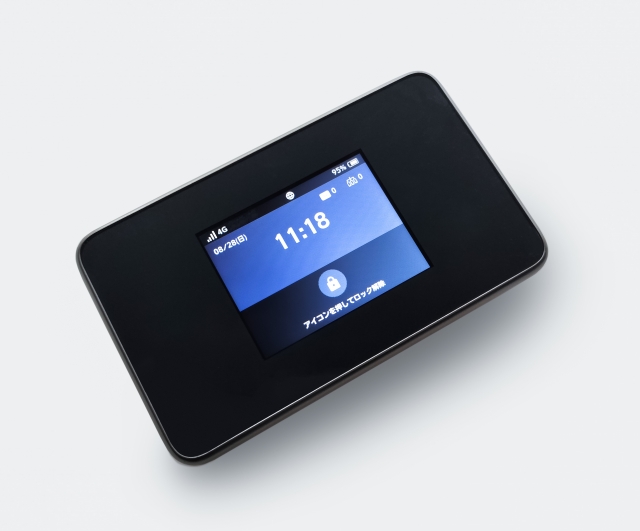
これから在宅ワークを始める方で、インターネット回線業者と新規契約を検討している場合は、「モバイルWi-Fi」端末での契約がおすすめです。
モバイルWi-Fiは、スマートフォンのように持ち運びが可能な小型の通信端末で、家の中はもちろん、外出先でもインターネット接続ができます。
- 家の中の好きな場所で作業できる
- 外出時でも通信環境を確保できる
- 通所時も会社のWi-Fiに頼らず、自分の環境で作業できる
このように、場所に縛られずに安定した通信環境を確保できるため、在宅ワークに非常に向いている回線方式です。 とくに、通所と在宅を併用する働き方では、自分専用のWi-Fi環境を持っていることで、作業効率も大きく向上します。

就労継続支援A型「リカレント」では、現在、営業リストに沿って企業へメールを送信する「メール送信業務」の職種でご利用者を募集しています。 パソコンでの作業が中心となり、コツコツと取り組むのが得意な方に向いている業務です。
また、面接時にご自身の得意なスキルや、これまでの業務経験をお話しいただければ、適性に応じて別のお仕事をお任せすることも可能です。 「文章作成が得意」「画像編集ができる」「Web更新の経験がある」など、あなたの強みをぜひ教えてください。
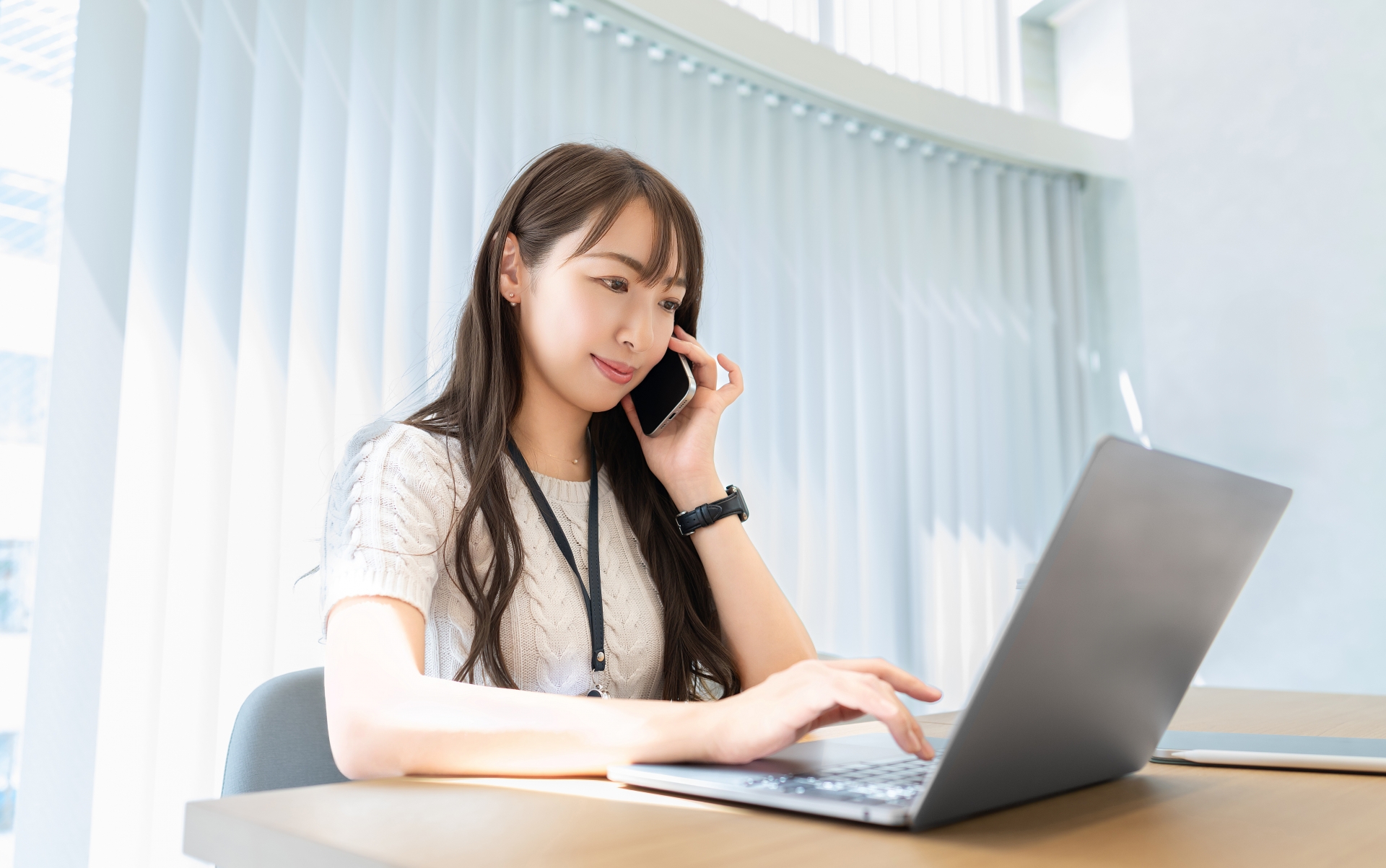
月1回の通所の際も、快適にお仕事ができる作業空間をご用意しています。
大阪・北浜の就労A型リカレントの求人は、下記のボタンフォームよりエントリーいただけます。
「障がい者雇用」×「在宅ワーク」をお探しなら、ぜひ就労A型リカレントへお越しください。
大阪・北浜の就労A型リカレントで一緒にお仕事をはじめられる日を、心よりお待ちしております。